В современном мире каждый сталкивается с проблемой лени и прокрастинации. Люди часто получают удовольствие от того, что несёт им вред. Я же хочу сделать так, чтобы лень не мешала никому делать то, что для него действительно важно, учиться, развиваться и становится лучше.
Я разработал браслет для повышения продуктивности и победы над ленью. Браслет настраивается с помощью удобного веб-интерфейса. После настройки подключается к интернету через Wi-Fi. Подключение к API различных сервисов позволяет контролировать выполнение многих задач. Если задача не выполняется, то браслет начинает нагреваться, тем самым стимулируя пользователя к работе или учёбе. Устройство создано на основе чипа ESP32, что позволяет пользователю загружать собственный Arduino код и применять его во множестве различных сценариев.
Браслет заряжается с помощью USB-C. Процесс зарядки можно увидеть на http://10.1.1.1/battery (описано далее)
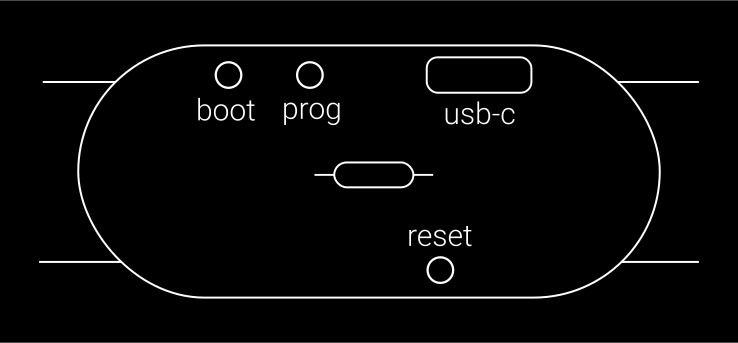
У браслета есть 3 кнопки утопленные в корпус. Чтобы их нажать, нужно использовать зубочистки или иголки. Возьми сразу две, т.к. нужны обе для некоторых комбинаций.
Включение / перезагрузка - нажми reset
Режим настройки - зажми prog и нажми reset. Светодиоды начнут переливаться радугой
Выключение - зажми boot и prog, когда устройство включено. Загорится красный светодиод и плавно погаснет
Инструкция по регулировке ремешка нарисована на коробке. Для регулировки потребуется маленькая плоская отвёртка идущая в комплекте.
Для настройки не нужно скачивать никакие приложения. Браслет можно настроить с помощью смартфона, планшета, ноутбука и любого другого устройства, которое способно подключаться к Wi-Fi и открывать сайты.
Сначала нужно включить режим настройки. Зажми кнопки prog и нажми reset. Светодиоды начнут переливаться радугой.
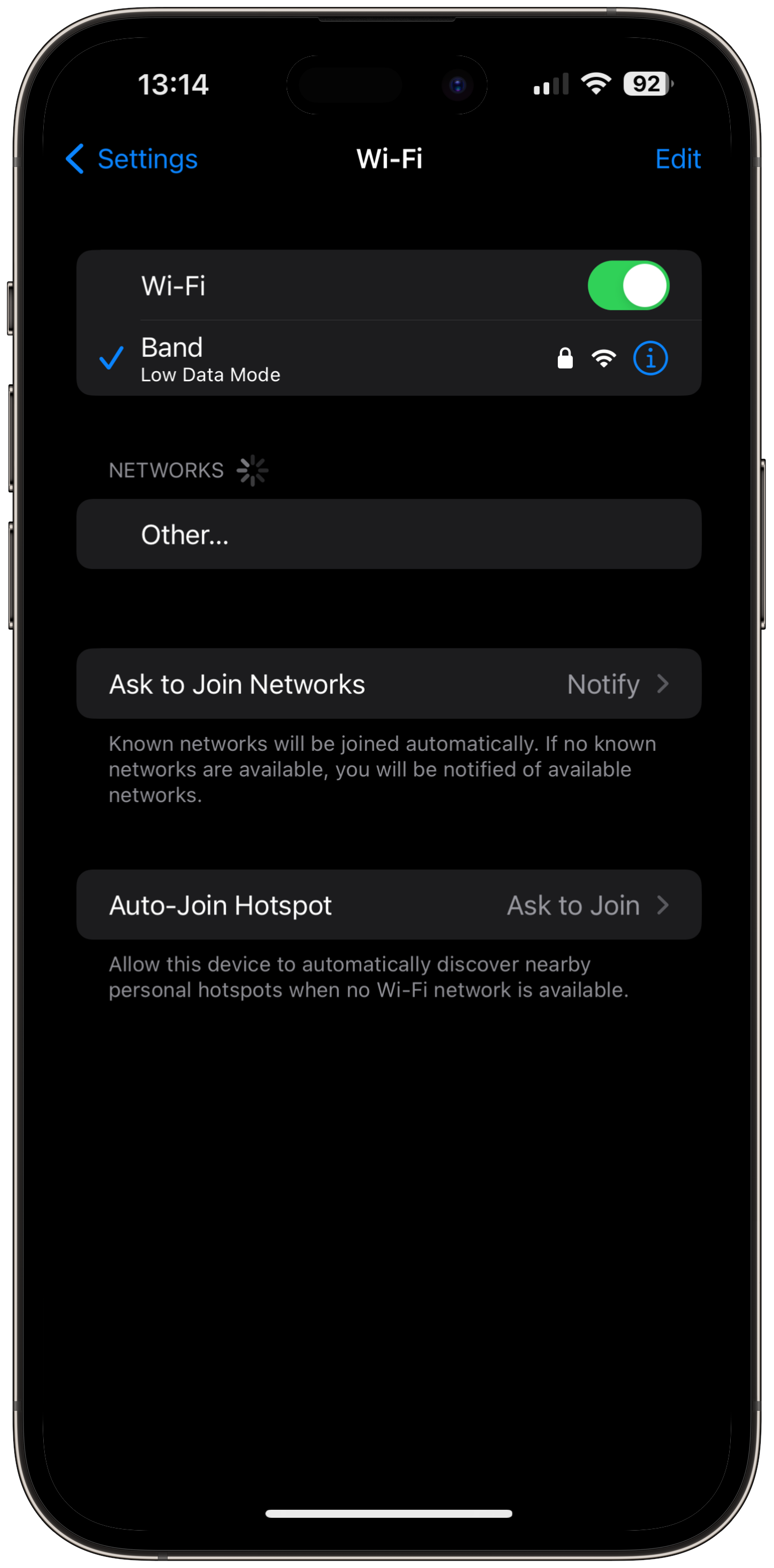
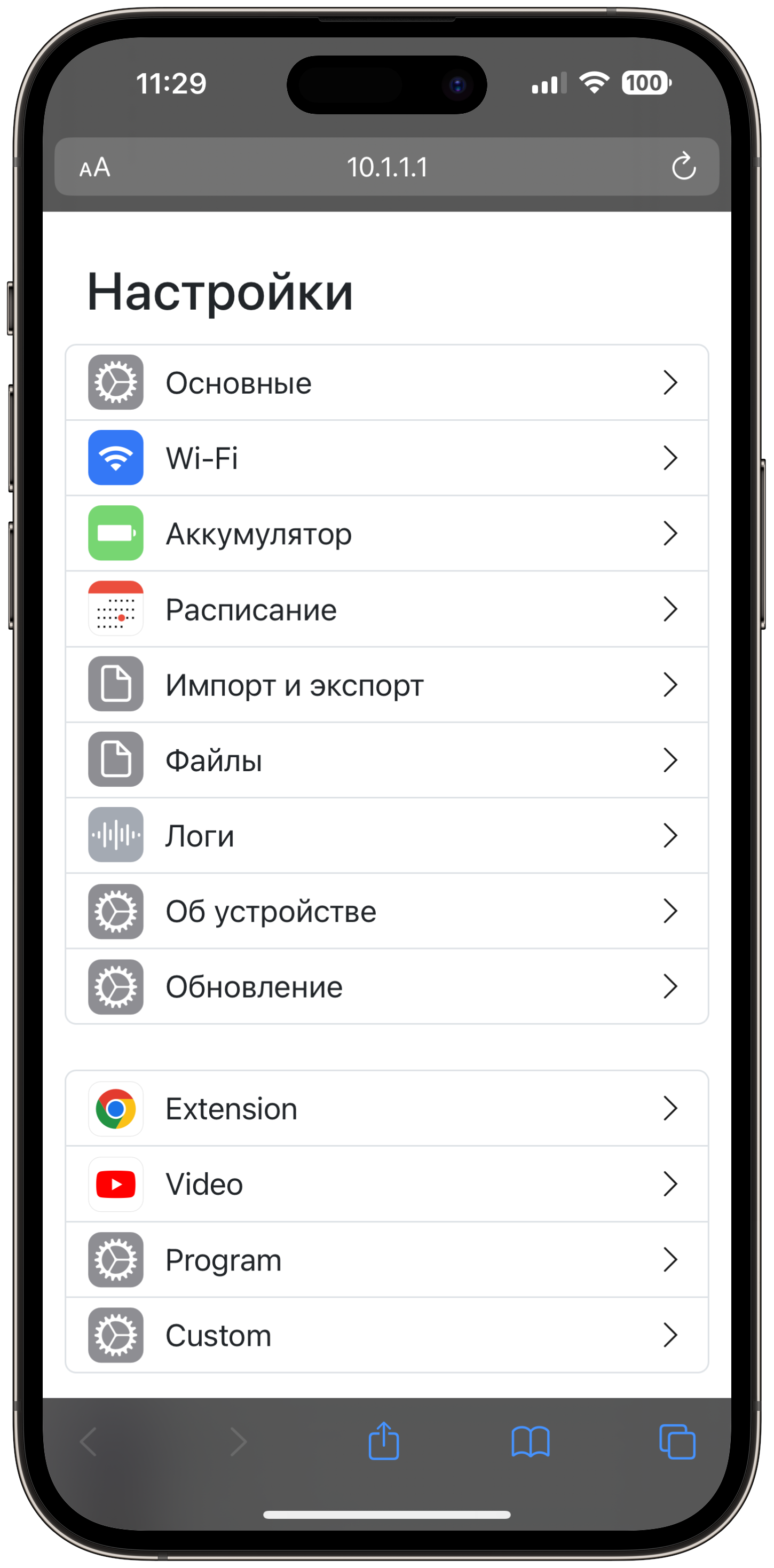
Браслет создаёт Wi-Fi точку, к которой нужно подключиться, чтобы его настроить. После ввода имени сети и пароля (по умолчанию Band и 12345678), нужно зайти в браузер и перейти по адресу http://10.1.1.1. В результате откроется главная страница настроек.
Затем нужно нажать на интересующую вкладку, далее будет описана каждая из них.
Внизу у большинства вкладок находятся кнопки Сохранить и Отменить, благодаря которым заполненная форма либо отправляется на браслет и сохраняется на нём, либо изменения отменяются, то есть остаются значения, которые были на браслете.
Во вкладке можно выбрать имя для браслета и пароль, которые будут использоваться для подключения к настройкам.
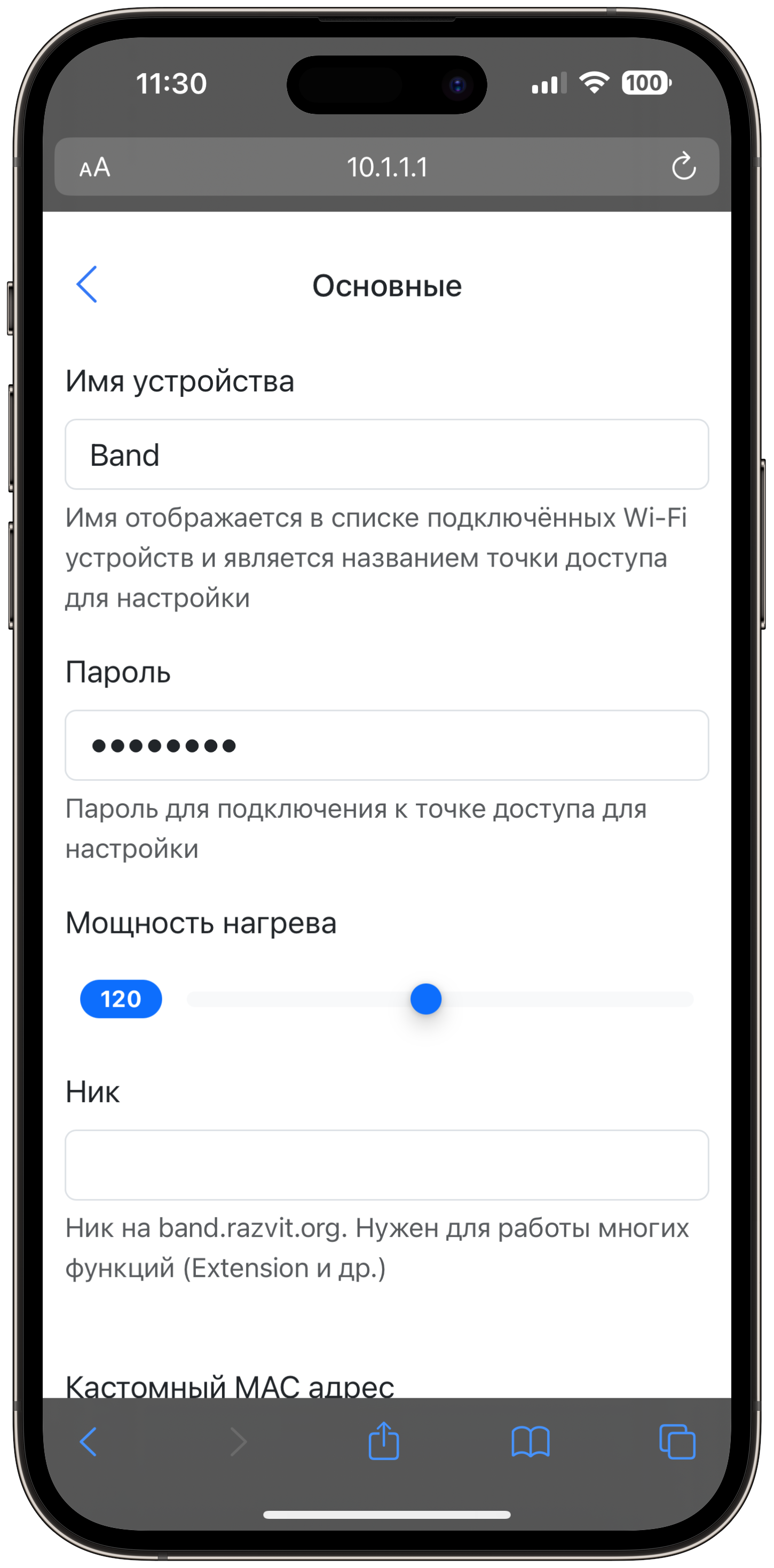
Также можно выставить подходящий лично тебе уровень нагрева от 0 до 255 (это не градусы, а мощность ШИМ, где 0 - нет нагрева, а 255 - максимальный нагрев). (Для регулирования мощности нагревателя используется ШИМ (Широтно Импульсная Модуляция). Этот метод работает за счёт пульсирующего включения и выключения напряжения. Плата способна генерировать ШИМ с 0 до 255, где 0 - полностью выключено, а 255 - сигнал подан постоянно.)
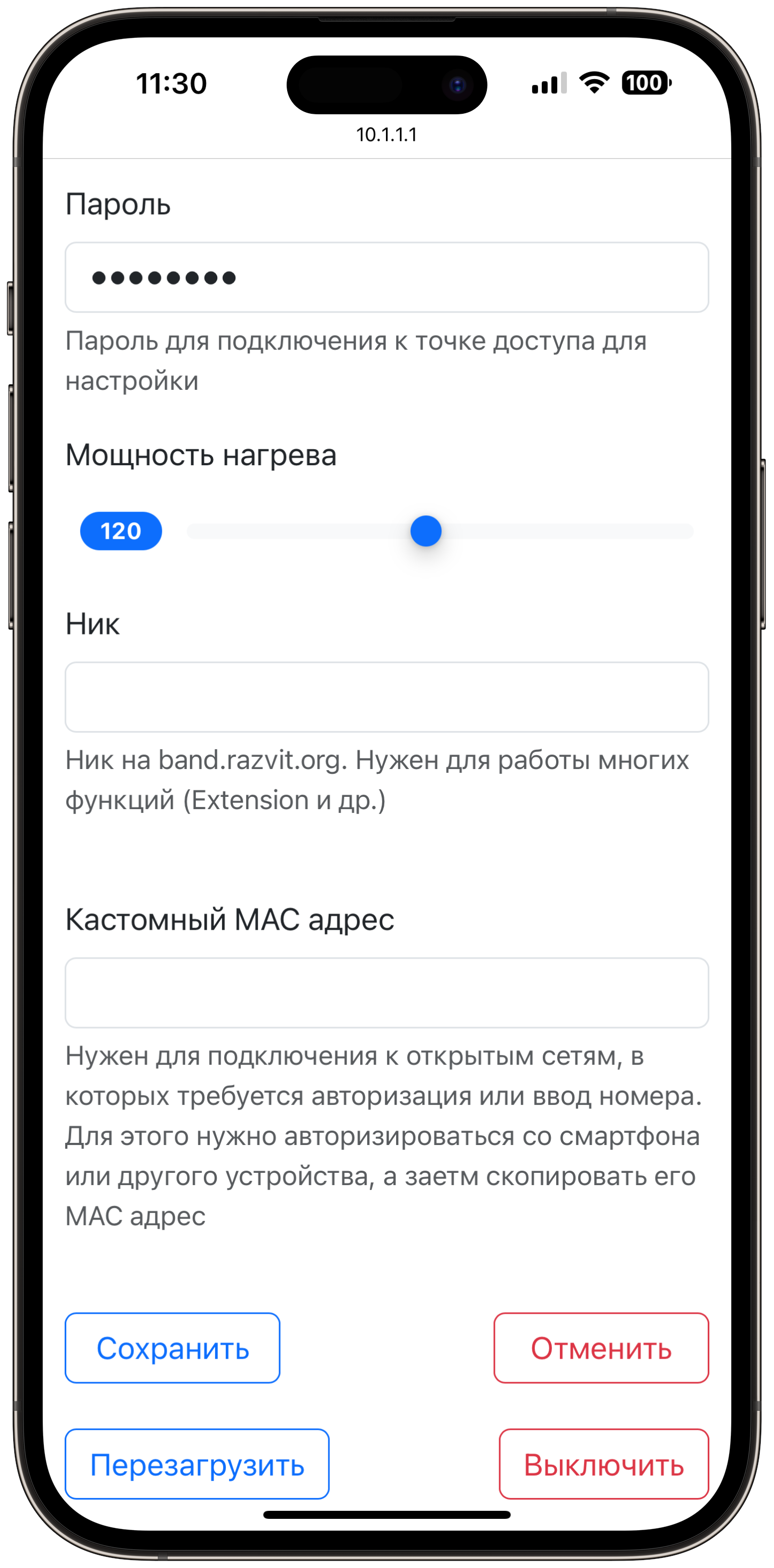
Внизу так же есть кнопки для перезагрузки и выключения браслета.
Во вкладке Wi-Fi нужно ввести данные сети, к которой будет подключаться браслет.
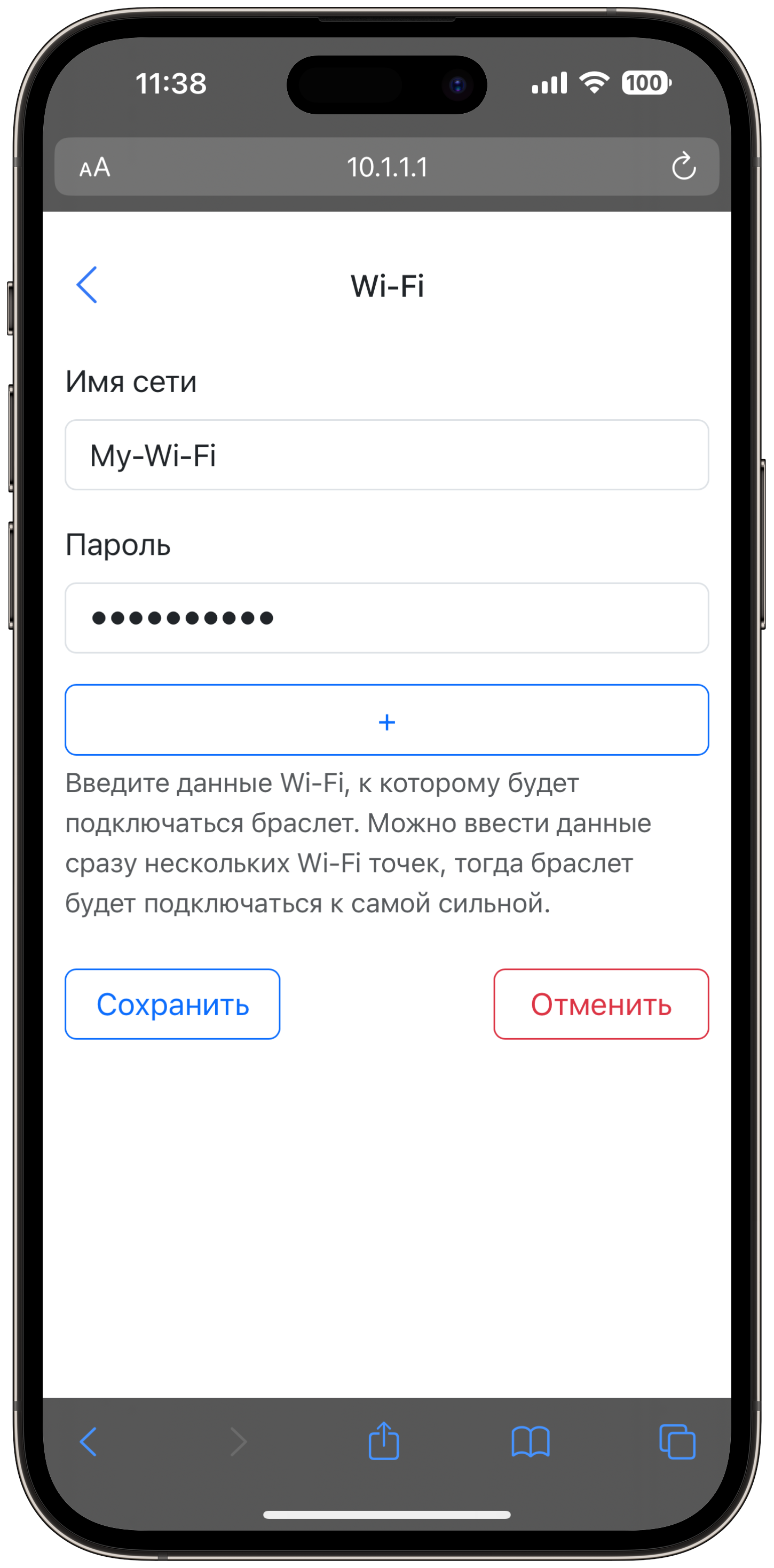
Если хочешь подключиться к открытой сети, то оставь поле для пароля пустым.
Можно ввести сразу несколько сетей, а браслет будет подключаться к сети с наилучшим сигналом, что полезно, если нужно использовать браслет в разных помещениях.
Можно использовать режим модема, так же как обычный Wi-Fi, но это не всегда удобно. Режим модема на iPhone автоматически выключается, если к нему никто не подключен, что не позволяет его использовать для браслета. Android смартфон будет быстрее разряжаться.
Старайтесь находиться как можно ближе к источнику Wi-Fi, чтобы браслет работал корректно.
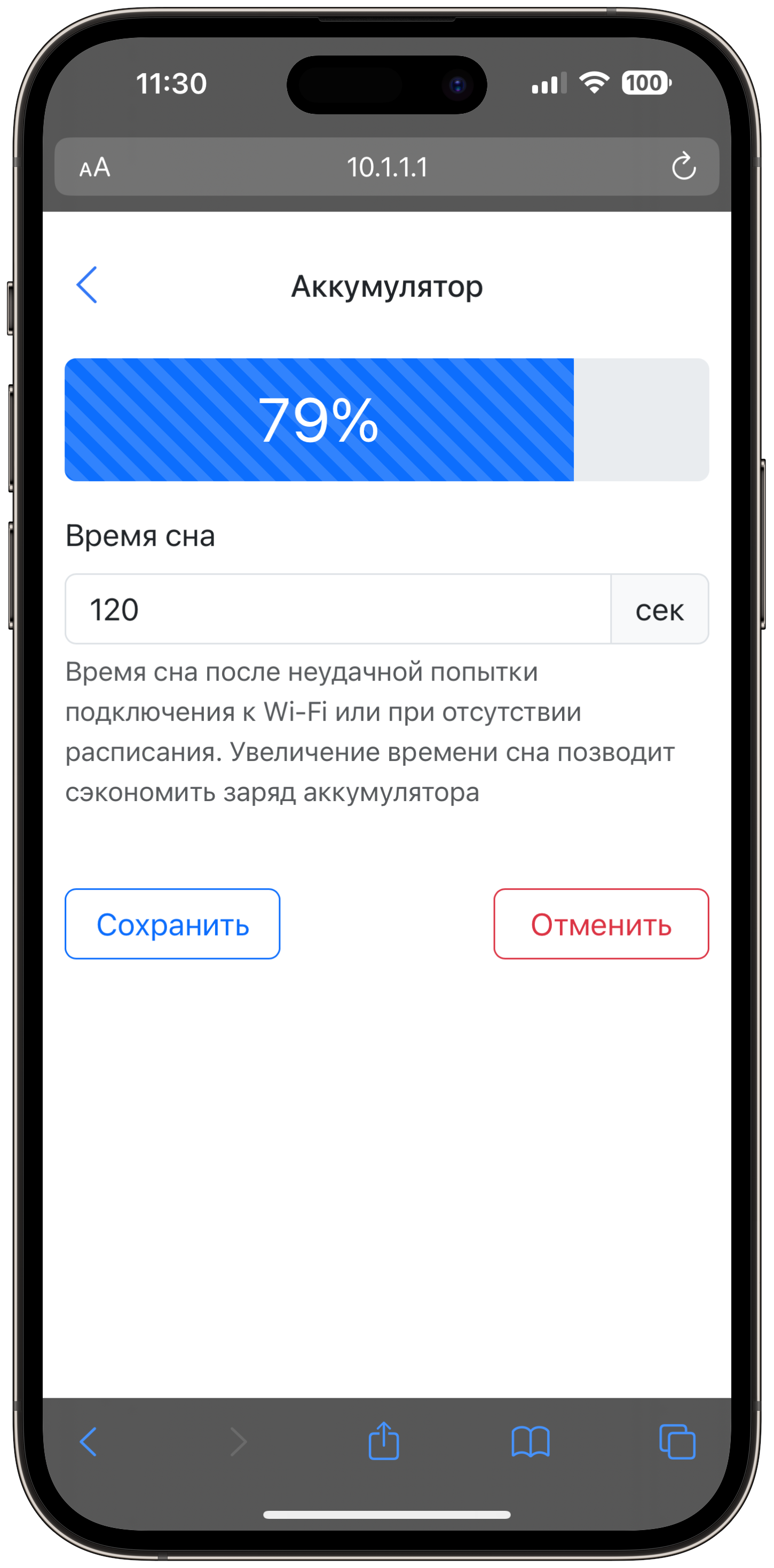
Во вкладке аккумулятор можно посмотреть текущий заряд аккумулятора и установить время сна после неудачной попытки подключения к Wi-Fi или при отсутствии расписания. Увеличение времени сна позволит сэкономить заряд аккумулятора.
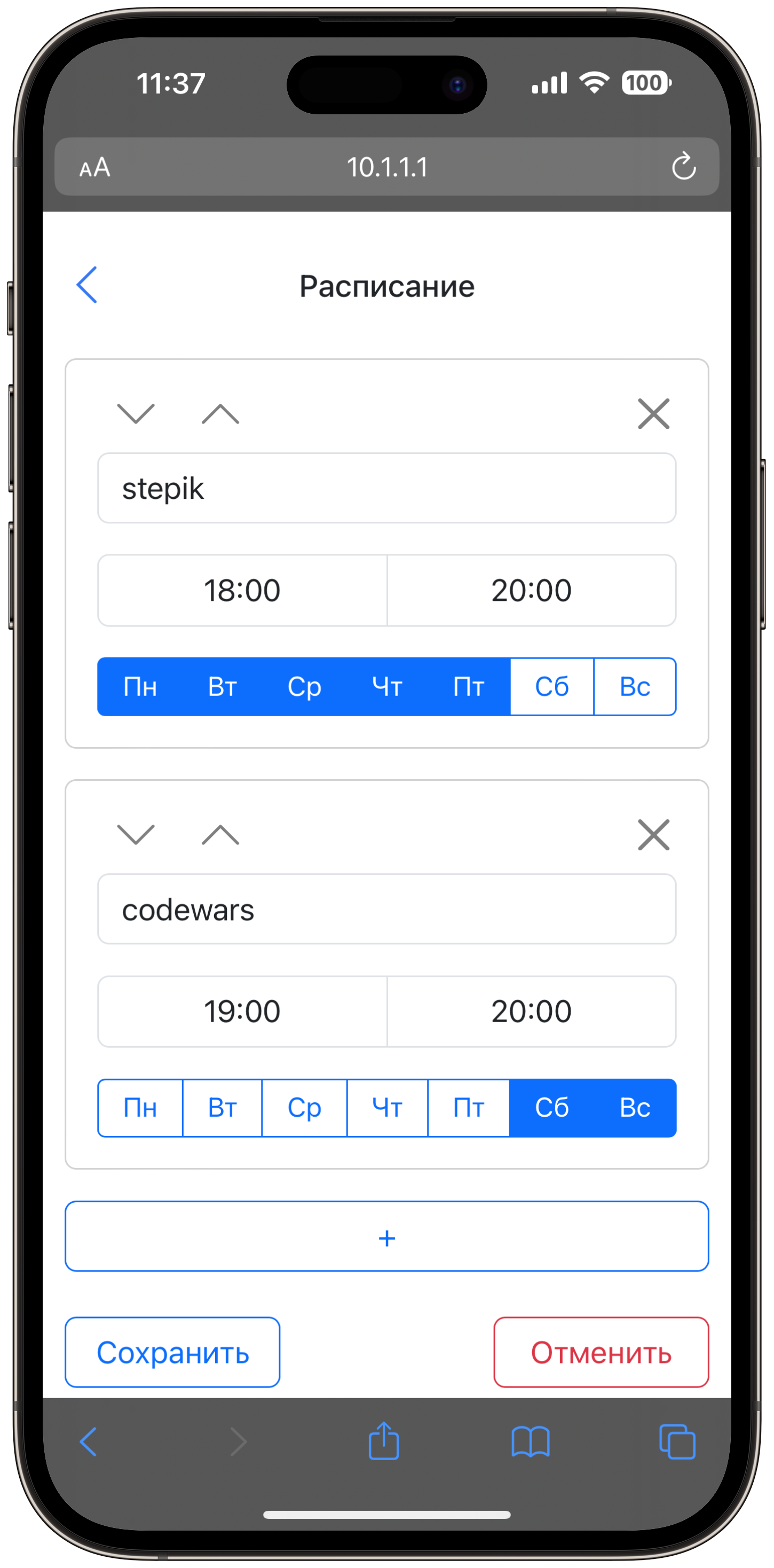
Во вкладке расписания вводятся правила, по которым будет действовать браслет в течении недели.
Для создания нового правила нужно нажать на кнопку с плюсом.
Нужно выбрать один или несколько режимов работы (если включены, например Stepik и Codewars, то достаточно выполнять один из них). В некоторых случаях это бывает очень полезно, когда нужно, например, учиться на Stepik и повторять информацию в Anki одновременно.
После чего нужно выбрать время начала и завершения правила и выставить дни недели, в которые оно будет работать.
Также можно менять правила местами с помощью стрелочек вверх и вниз или удалить, используя крестик. Расположение правил имеет значение, т.к. они проверяются сверху вниз, пока не будет найдено первое подходящее по времени и дню недели правило.
Если выбрать Sleep, то браслет будет отправляться в глубокий сон пока не закончится время правила.
При нажатии кнопки Сохранить на браслет отправляется POST запрос с JSON, в котором хранится информация о расписании.
Настройки можно сохранить в формате JSON, а затем загрузить обратно на браслет, что очень полезно при обновлении файловой системы и в других ситуациях, когда настройки могут пропасть.
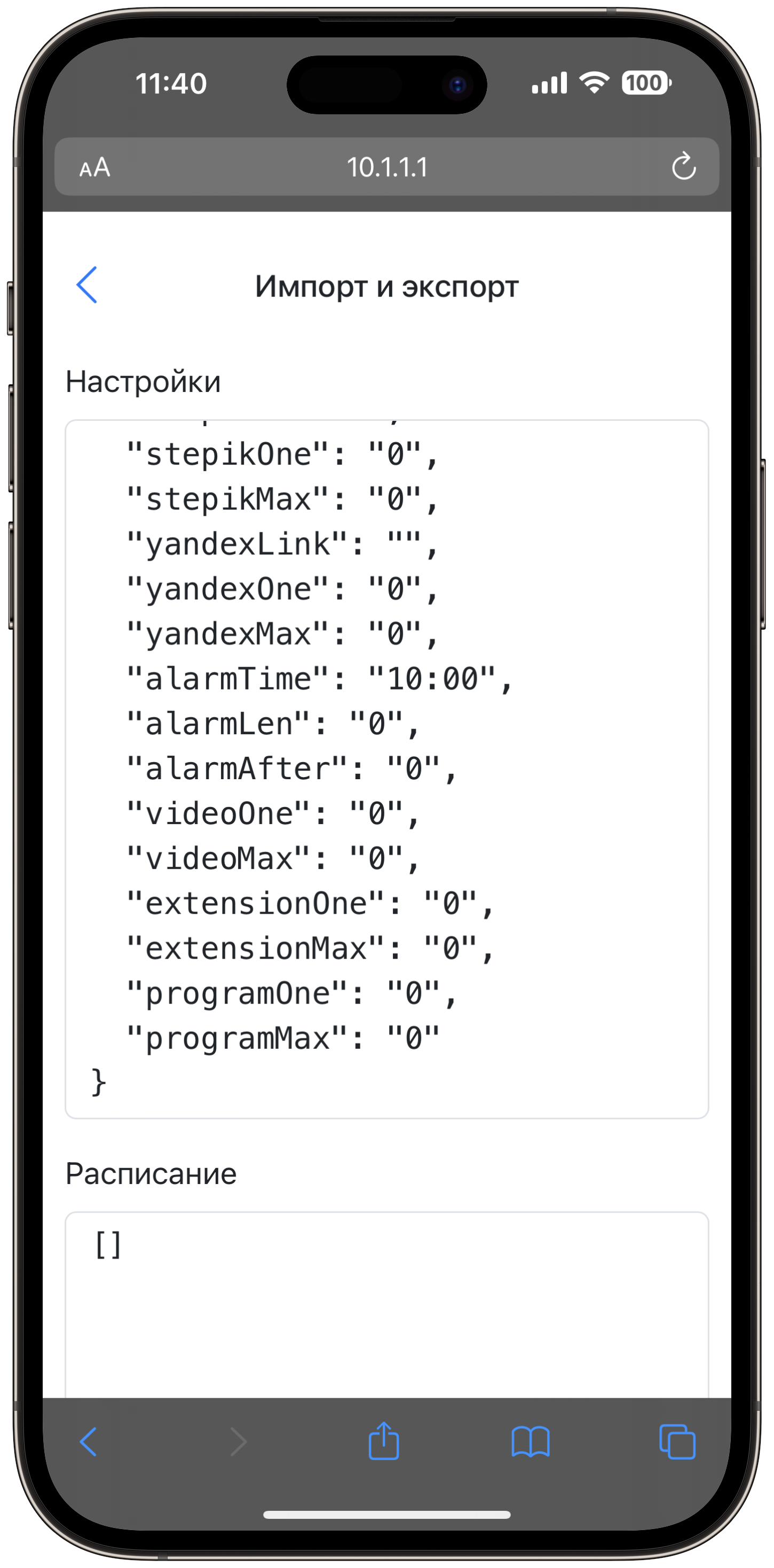
Для дистанционного обновления (OTA update) прошивки нужно перейти на http://10.1.1.1/update и загрузить .bin файлы.
При загрузке файловой системы сбрасываются все настройки, так что рекомендуется их экспортировать, а после обновления импортировать.
Некоторые образовательные сервисы предоставляют своё API, что позволяет браслету получить информацию о твоей активности.
Для каждого сервиса нужно ввести время, которое будет даваться за выполнение задачи. Кроме времени за выполнения одной задачи есть ещё максимальное время, чтобы, если сложится время несколько задач, конечное время не было слишком большим.
Если не решена ни одна задача, то браслет начнёт нагреваться. Если задача выполнена, то браслет уходит в сон на время минимум(время_за_задачу * колво_задач, макс_время_сна).
Stepik.org - образовательная платформа, на которой есть огромное кол-во качественных курсов по разным темам. В большинстве курсов, после теории, предлагаются практические задачи. Число решённых задач в конкретный день можно посмотреть в профиле или с помощью API.
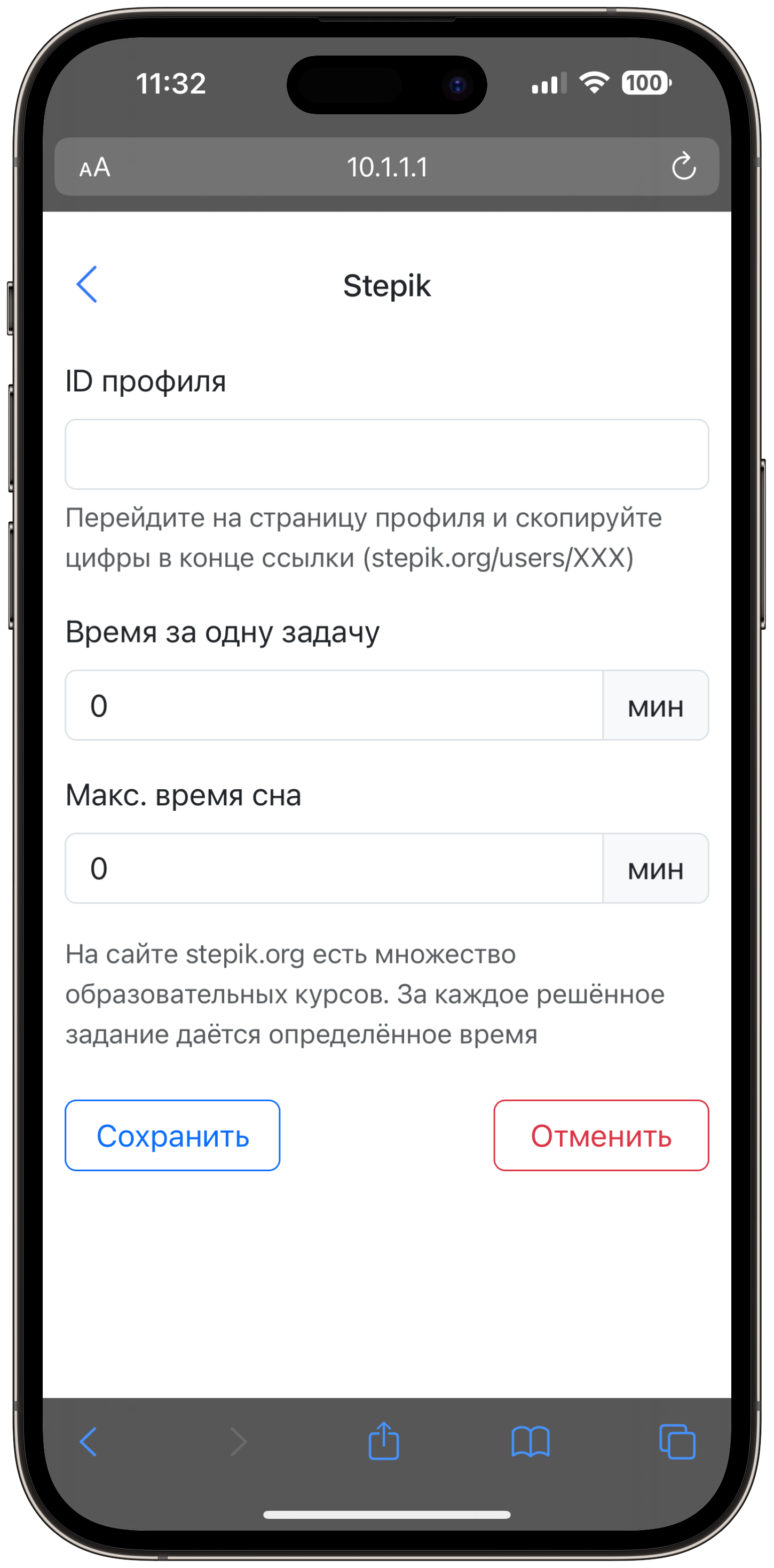
Перейди на страницу профиля и скопируй цифры в конце ссылки (stepik.org/users/XXX).
Codewars.com - сайт с задачами по программированию, за решение которых начисляются баллы. Их кол-во и другую информацию можно посмотреть в профиле или с помощью API.
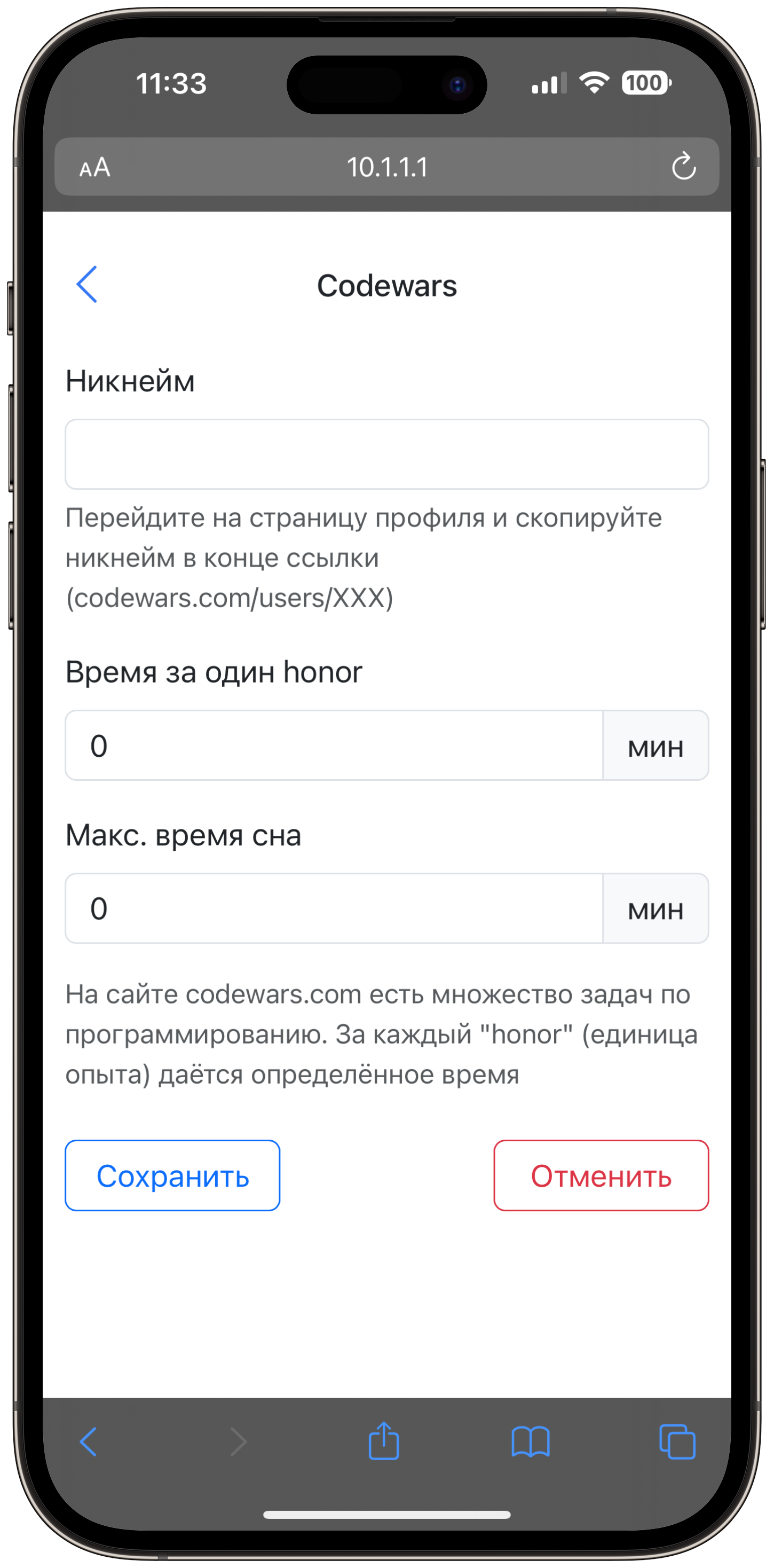
Перейди на страницу профиля и скопируй никнейм в конце ссылки (codewars.com/users/XXX).
За каждый "honor" (единица опыта) даётся определённое время.
Leetcode.com - сайт с задачами по программированию, за решение которых начисляются баллы. Их кол-во и другую информацию можно посмотреть в профиле или с помощью API.
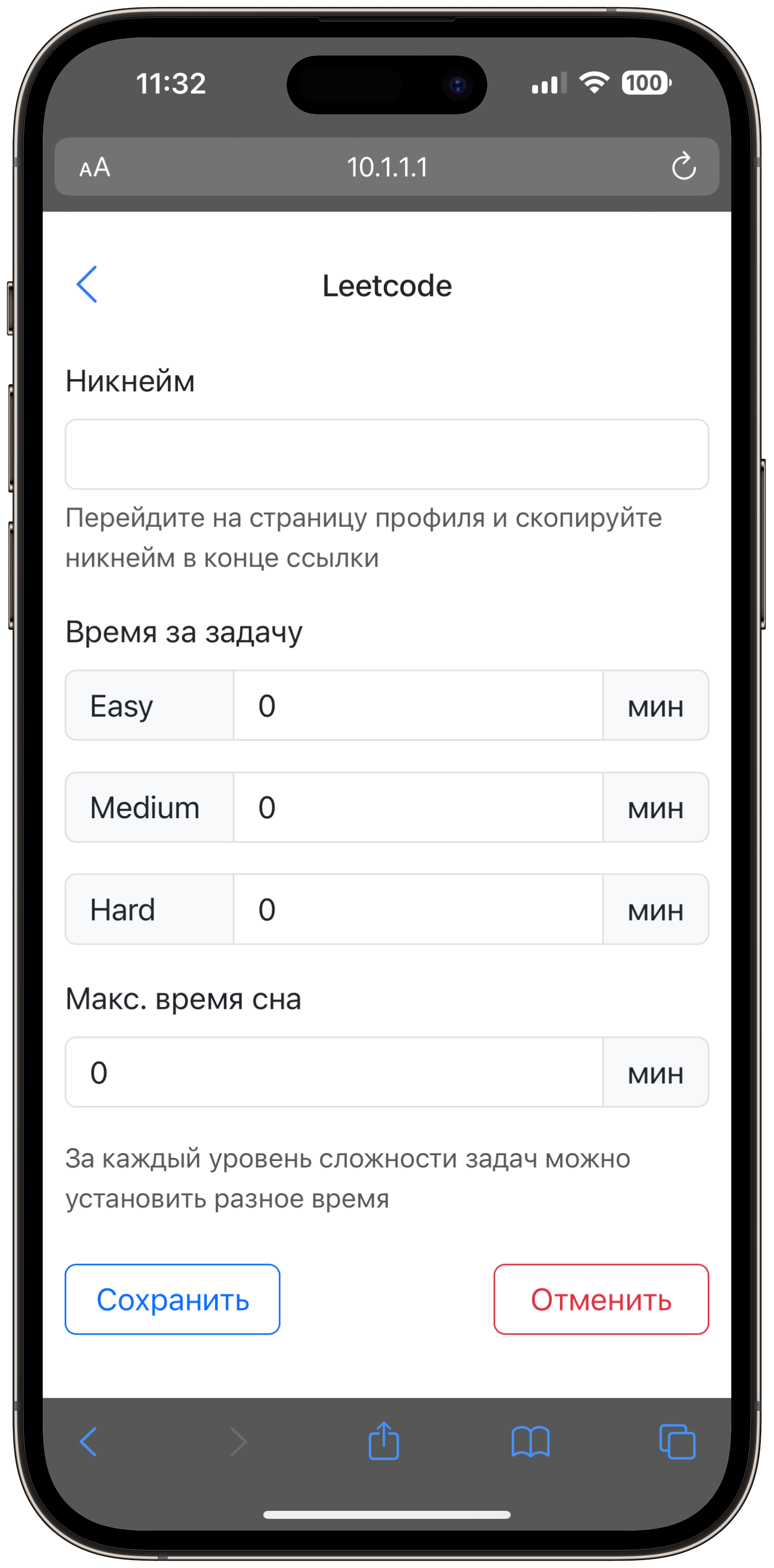
Перейди на страницу профиля и скопируй никнейм в конце ссылки.
За каждый тип задач можно получать разное время.